



Konfiguracja GA4: wdrożenie Google Analytics 4 krok po kroku
Wdrożenie Google Analytics 4 to trzy etapy: utworzenie usługi w panelu administracyjnym, dodanie strumienia danych dla witryny i umieszczenie kodu pomiarowego na wszystkich podstronach. Universal Analytics przestał zbierać dane 1 lipca 2023 roku, a dostęp do jego danych zniknął rok później, więc GA4 jest dziś jedyną wersją Google Analytics.
- Konfiguracja usługi zajmuje kilkanaście minut, poprawny pomiar konwersji zwykle kilka godzin.
- Kod można wstawić bezpośrednio w kodzie strony albo przez Menedżera Tagów Google.
- Danych z Universal Analytics nie da się przenieść do GA4.
- Bez sprawdzenia raportu czasu rzeczywistego wdrożenie nie jest zakończone.
- Pomiar możemy wdrożyć za Państwa: analityka internetowa w emedia, GA4, Tag Manager i Consent Mode.
| Etap | Gdzie w panelu | Co powstaje | Częsty błąd |
|---|---|---|---|
| 1. Usługa | Administracja, kolumna Usługa | usługa GA4 z walutą i strefą czasową | waluta inna niż rozliczeniowa firmy |
| 2. Strumień danych | Administracja, Strumienie danych | identyfikator pomiaru zaczynający się od G- | osobne strumienie dla wersji z www i bez |
| 3. Kod na stronie | kod witryny albo Menedżer Tagów | kod pomiarowy na wszystkich podstronach | kod tylko na stronie głównej |
| 4. Kontrola | raport Czas rzeczywisty | widoczne zdarzenia z własnej wizyty | pominięcie kontroli i cisza w danych |
Stan na wrzesień 2026.

Od 1 lipca 2023 czeka nas rewolucja związana z migracją z systemu Google Universal Analytics, potocznie zwanym GA3 do nowej wersji GA4. Implementacja Google Analytics 4 jest ostatnio bardzo głośnym tematem wśród osób zajmujących się analityką internetową. Jednak z czym to się wiąże? Więcej informacji na ten temat znajduje się w naszym artykule Google Analytics 4 - bądź na niego gotowy!
Warto zająć się zmianą oprogramowania już teraz, żeby nowy system zaczął zbierać nasze dane jak najwcześniej. Niestety nie mamy możliwości przerzucenia tego co pozyskaliśmy w GA3 do GA4, ponieważ różnią się one modelem zbierania danych. Dlatego powiedzenie kto pierwszy ten lepszy, dobrze obrazuje, przewagę jaką zyskacie wdrażając Google Analytics 4 już dziś. Od czego zacząć? Oczywiście od implementacji. W jaki sposób to zrobić w bezbolesny sposób? O tym opowiemy w naszym poradniku i pokażemy krok po kroku, jak zacząć przygodę z nowym rozwiązaniem.
Czego dowiesz się z tego artykułu
- Co się stało z Universal Analytics
- Etap 1. Utwórz usługę Google Analytics 4
- Etap 2. Utworzenie strumienia danych
- Etap 3. Kod pomiarowy na witrynie
- Jak sprawdzić, czy GA4 zbiera dane
Co się stało z Universal Analytics?
Pytanie o wybór między wersjami straciło aktualność. Standardowe usługi Universal Analytics przestały przetwarzać dane 1 lipca 2023 roku, a od tygodnia zaczynającego się 1 lipca 2024 roku Google odciął dostęp do danych bieżących i historycznych oraz do interfejsu. Dane zostały trwale usunięte i nie da się ich odzyskać.
Z tego wynikają dwie rzeczy praktyczne. Po pierwsze, Google Analytics 4 działa inaczej niż poprzednia wersja: liczy zdarzenia, nie sesje, więc porównywanie danych rok do roku między systemami nie ma podstaw. Po drugie, firmy, które wdrożyły GA4 dopiero w 2024 roku albo później, mają lukę w danych historycznych i tej luki nie da się uzupełnić.
Etap 1. Utwórz usługę Google Analytics 4
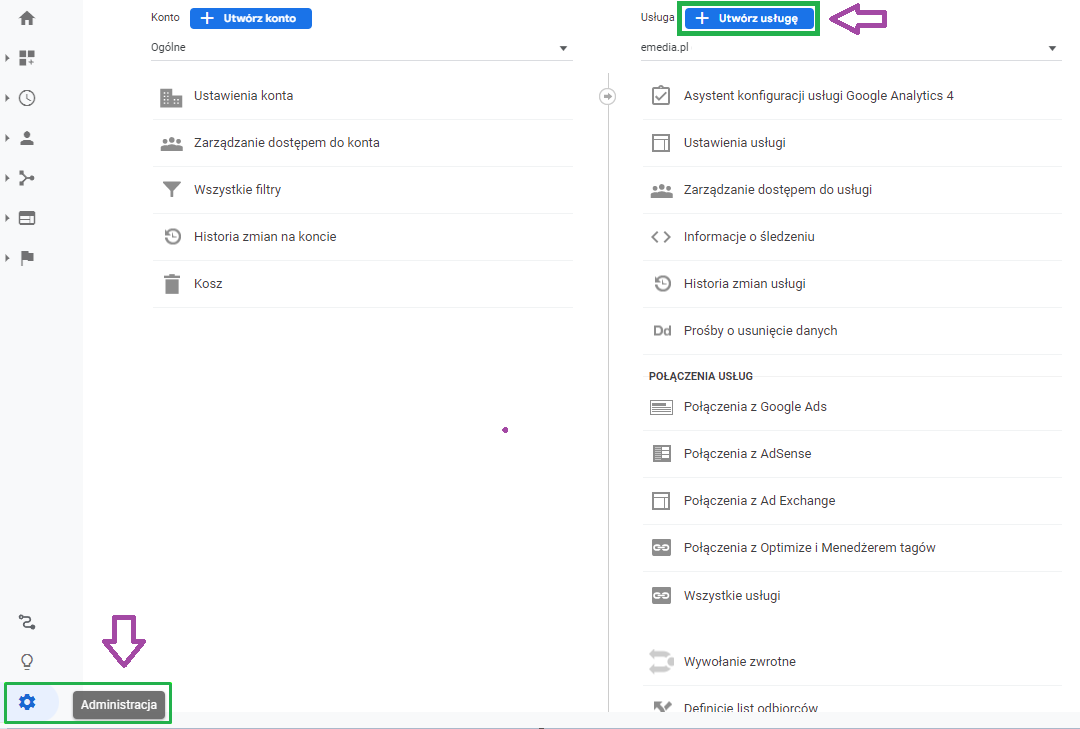
Implementację Google Analytics 4 rozpoczynamy od wejścia na nasze konto Google Analytics i przejścia do zakładki administracja. Gdzie na górze środkowej kolumny będziemy mogli wybrać możliwość utworzenia nowej usługi.
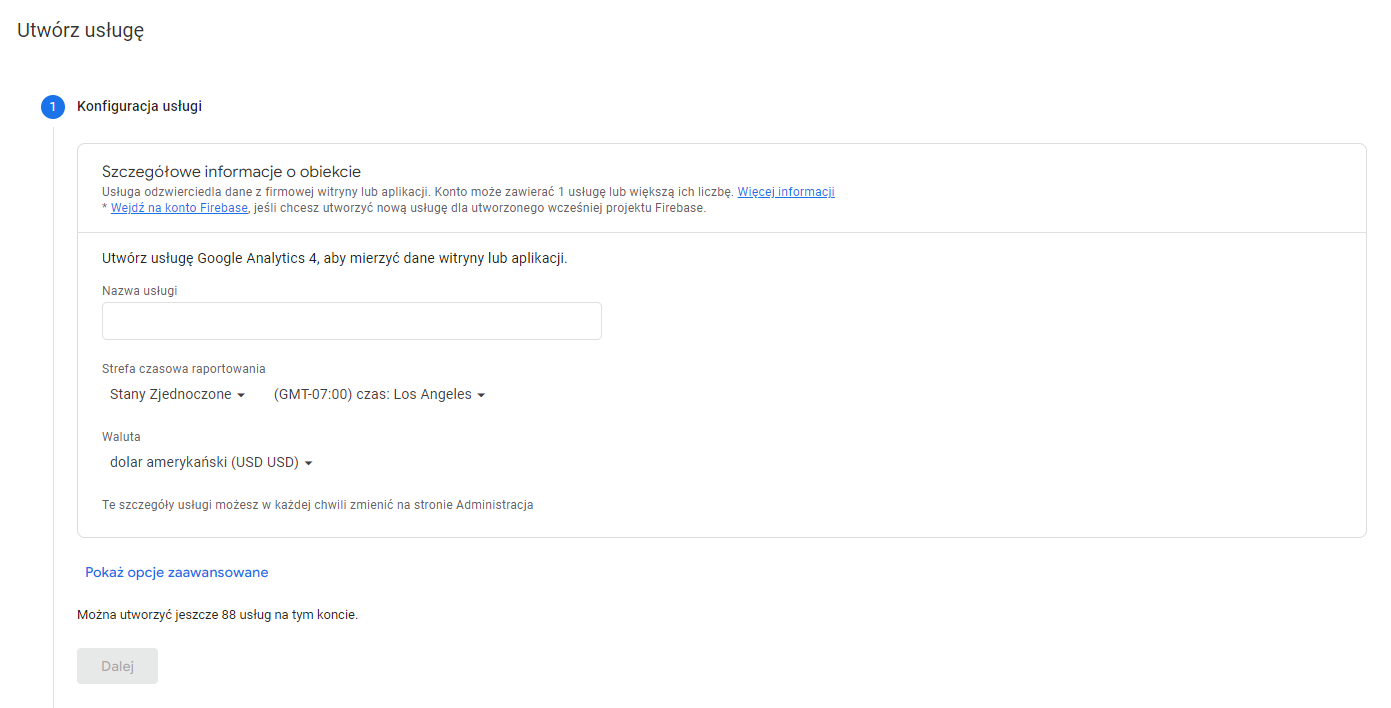
Po wybraniu opcji utworzenia usługi pojawia się panel z nazwą usługi, strefą czasową i walutą. Te dwa ostatnie ustawienia warto dobrać uważnie: strefa czasowa decyduje o granicach doby w raportach, a waluta o tym, w czym liczona jest wartość konwersji. Zmiana waluty później nie przelicza danych zebranych wcześniej. Opcji tworzenia usługi Universal Analytics nie ma już w panelu.
Etap 2. Utworzenie Strumienia Danych
W kolejnym etapie naszej konfiguracji GA4 będziemy wybierali rodzaj strumienia danych jaki nam będzie potrzebny do dalszych działań.
Do wyboru mamy 3 opcje:
- Aplikacja na iOS - tworzony do mierzenia danych z aplikacji tworzonych na urządzenia Apple,
- Aplikacja na Androida - tworzony do mierzenia danych z aplikacji z systemem Android,
- Sieć - tworzony do mierzenia danych z witryny internetowej.
W jednej usłudze możemy tworzyć różne strumienie danych jednocześnie. Co za tym idzie - w sytuacji kiedy posiadasz stronę internetową, aplikacje na iOS i Androida, możesz posiadać trzy strumienie, które zbiorą dane z różnych platform.
Etap 3. Implementacja Google Analytics 4 na naszej witrynie
Żeby nasze dane zostały zebrane w GA4 musimy zaimplementować kod śledzący na naszej witrynie. Poniżej przedstawiamy metody dzięki, którym możemy go skonfigurować.
3.1 Implementacja za pomocą Google Tag Managera
Pierwsza z nich to implementacja za pomocą Google Tag Managera. Jest to rekomendowane działanie, dzięki któremu będziemy mogli wdrażać nie tylko nasz kod analytics, ale również zarządzać zdarzeniami i implementować inne narzędzia np. dla UX designerów. Mało tego, działania te nie będa angażowały za każdym razem programistów, jedynie potrzebne będzie wdrożenie kodu GTM przez specjalistę. Jest to również najbezpieczniejsza opcja w której nie będziemy musieli manipulować kodem strony, dzięki czemu unikniemy błędów w witrynie.
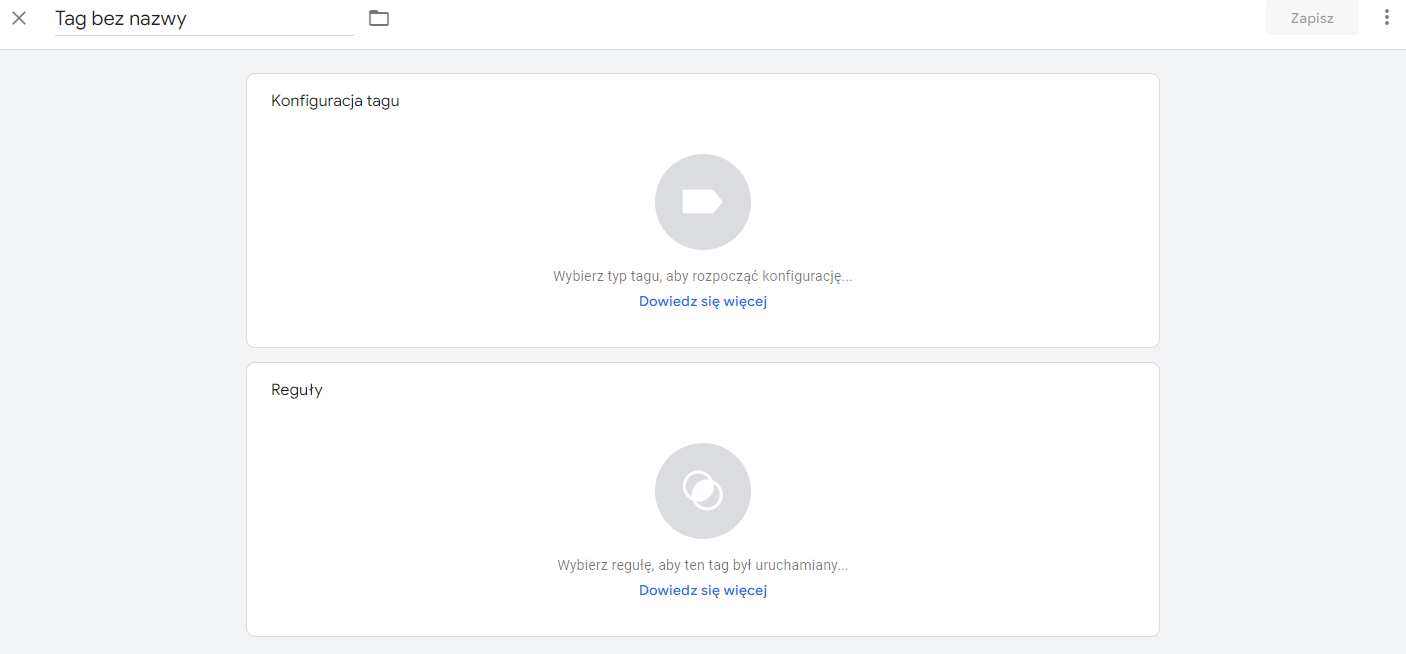
Kiedy mamy na stronie zaimplementowany Google Tag Manager, wchodzimy na nasze konto GTM, wchodzimy w zakładkę tagi > nowy, po kliknięciu zobaczymy panel, w którym będziemy go tworzyć, nadawać nazwę i dodawać regułę uruchamiającą:
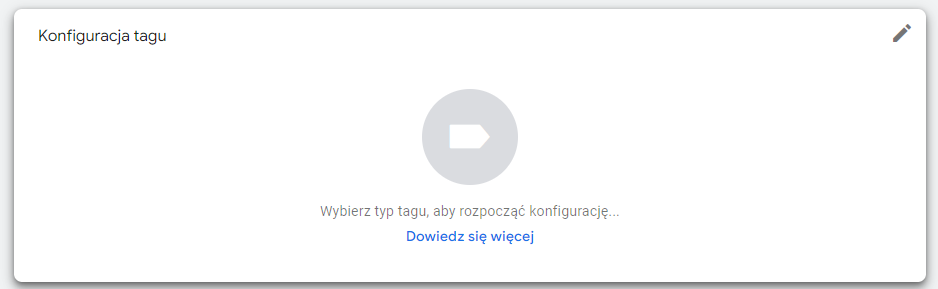
Klikamy w okno konfiguracji tagu:
Następnie zostaniemy przeniesieni do panelu wyboru typu tagu:

Z listy wybieramy opcję Google Analytics: konfiguracja GA4, po czym możemy wpisać identyfikator pomiaru:
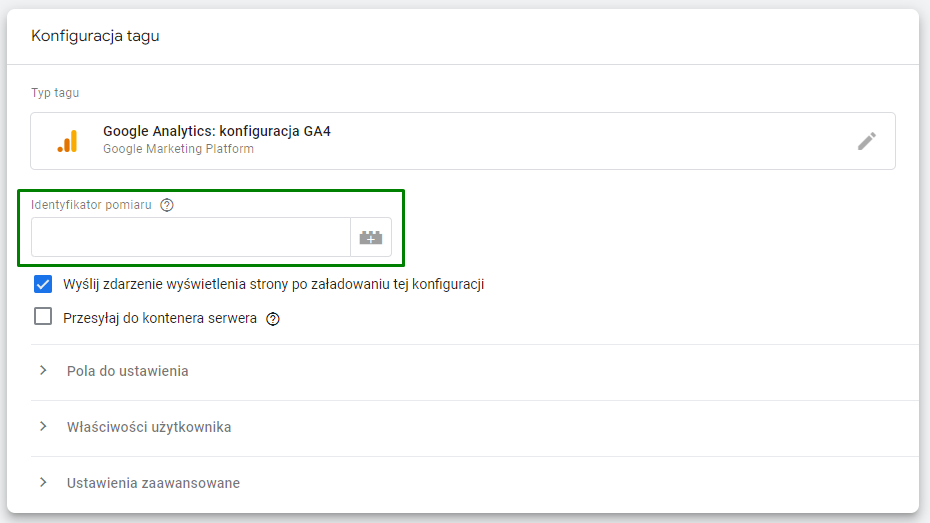
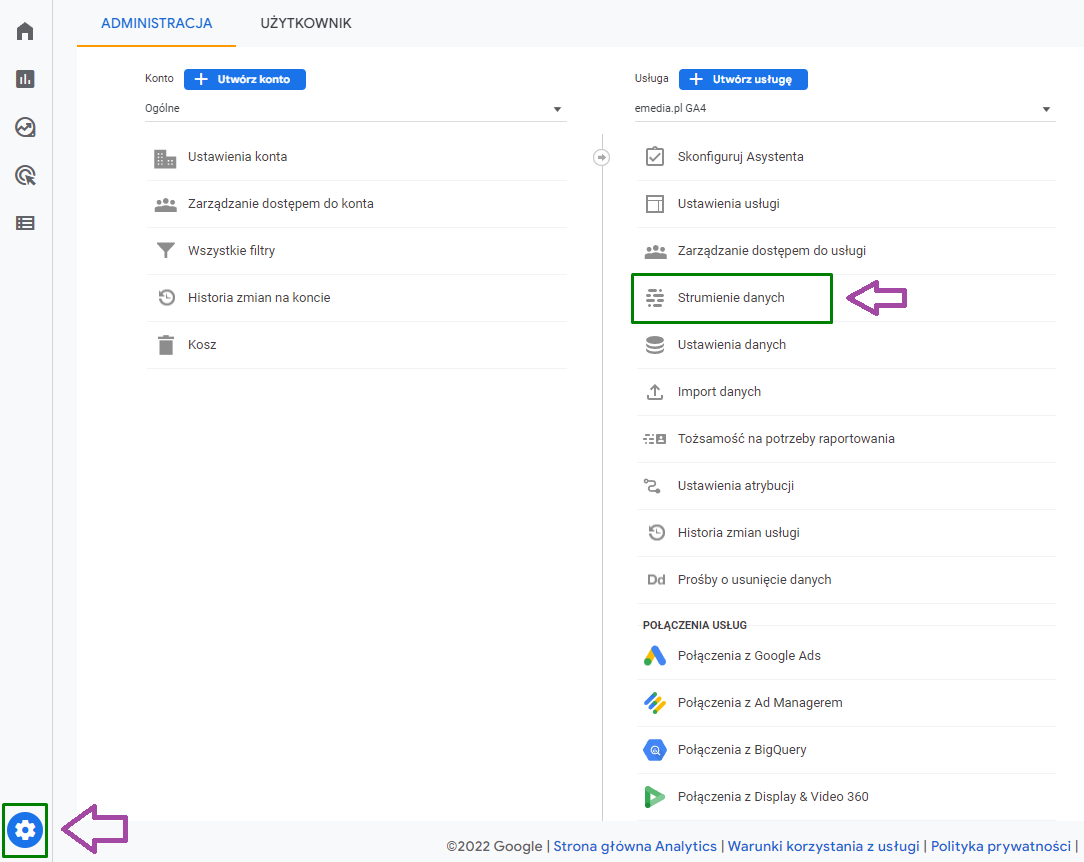
Identyfikator pomiaru uzyskujemy ze skonfigurowanego w GA4 strumienia danych, który znajduje się w oknie administracja - koło zębate w lewym dolnym rogu ekranu:
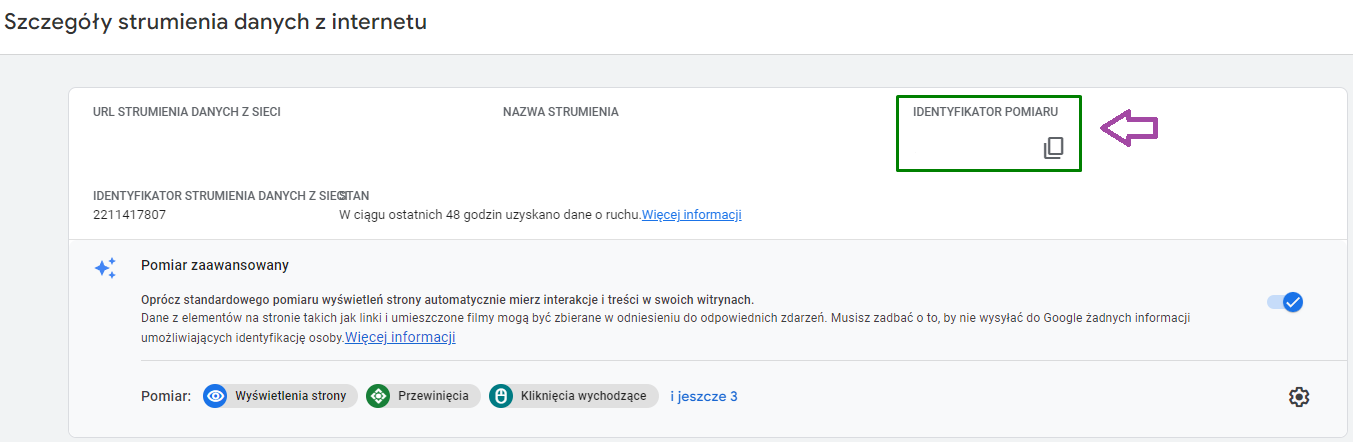
Klikamy w utworzony strumień, który chcemy zaimplementować, po czym kopiujemy identyfikator pomiaru, i wklejamy go do tagu GTM:
Ostatnim krokiem jest dodanie reguły „all pages” w GTM:

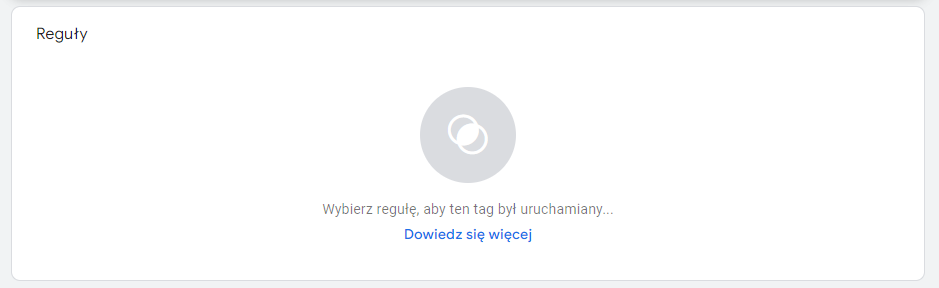
Reguła All Pages jest automatycznie utworzona, dlatego nie musimy tworzyć jej od zera.
Po dodaniu zapisujemy tag. Pamiętaj o sprawdzeniu poprawności wdrożenia w opcji podgląd. Po sprawdzeniu, jeśli nasz tag jest wczytywany w debuggerze, publikujemy zmiany w prawym górnym rogu Google Tag Managera i tak oto mamy gotową implementację Google Analytics 4.
3.2 Implementacja za pomocą połączenia tagów witryny
Tę implementacje zaczynamy od wejścia do administracji naszego konta Universal Analytics.
administracja > informacje o śledzeniu > kod śledzenia > połączone tagi witryny > dodanie identyfikatora pomiaru (znajduje się w strumieniu danych w GA4)
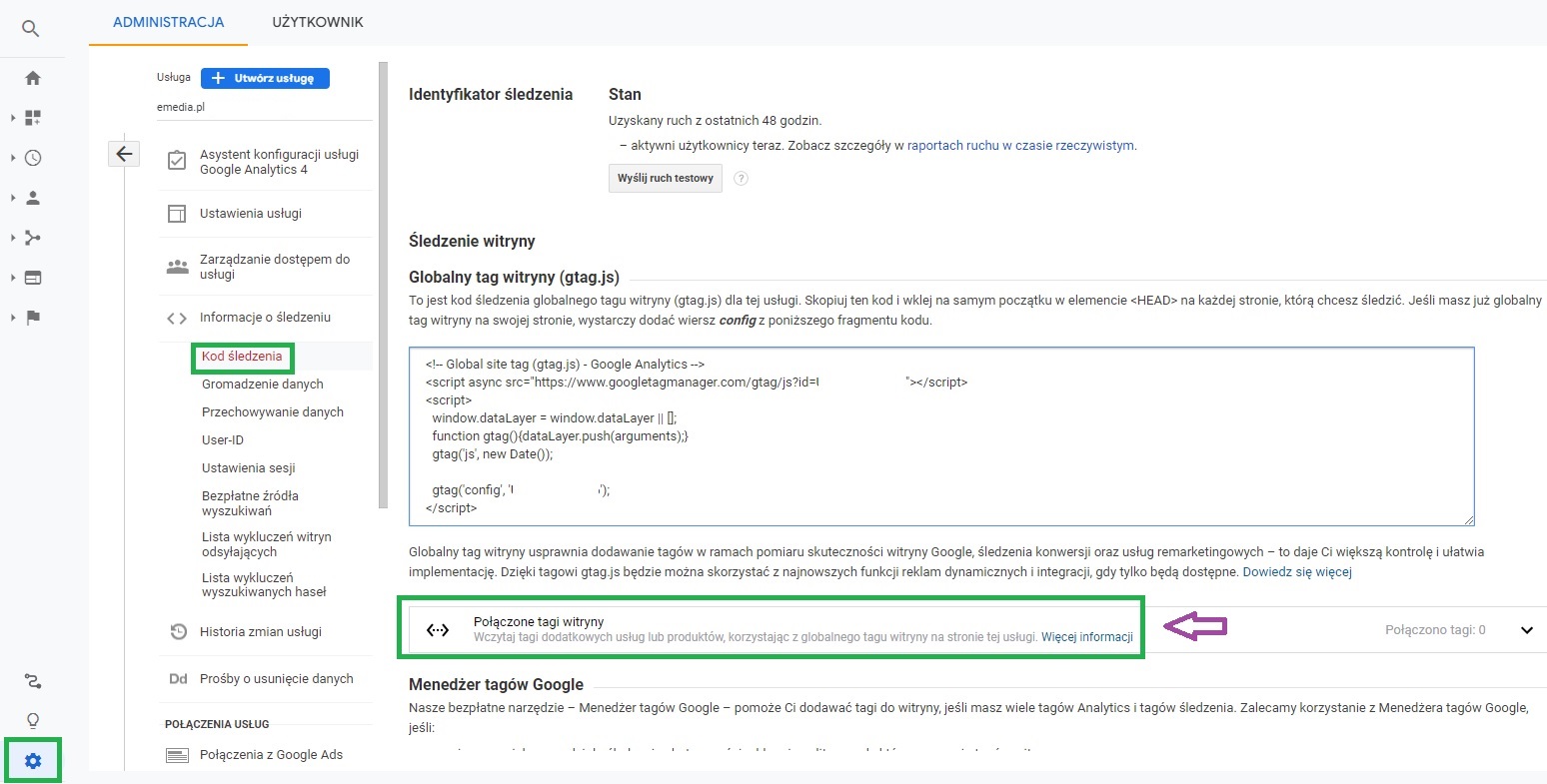

Kiedy możemy korzystać z tej metody? Mając wdrożony Universal Analytics.
3.3 Dodawanie kodu GA4 do zaimplementowanego wcześniej kodu Universal Analytics
W momencie kiedy nie zaczynasz od zera swojej przygody z Google Analytics i masz już zaimplementowany kod GA3, możesz dodać do poprzedniego kodu linijkę zawierającą identyfikator pomiaru GA4.
Poniżej przykładowy kod GA3 z wdrożeniem linijki kodu z identyfikatorem pomiaru GA4 (dodany kod został pogrubiony):
<!- Global site tag (gtag.js) - Google Analytics ->
<script async src=”https://www.googletagmanager.com/gtag/js?id=UA-xxxxxxx-x”></script>
<script>
window.dataLayer = window.dataLayer || [];
function gtag(){dataLayer.push(arguments);}
gtag(’js’, new Date());
gtag(’config’, 'UA-xxxxxxx-xx’);
gtag(’config’, 'identyfikator pomiaru GA4′);
</script>
3.4 Implementacja Google Analytics 4 z użyciem skryptu w kodzie HTML
Pierwszym krokiem w kolejnym sposobie implementacji, jest także wejście do strumienia danych w naszej usłudze GA4. Wybieramy strumień danych odnoszący się do naszej witryny “Internet”. Kiedy wyświetli nam się okno - szczegóły strumienia danych z internetu:
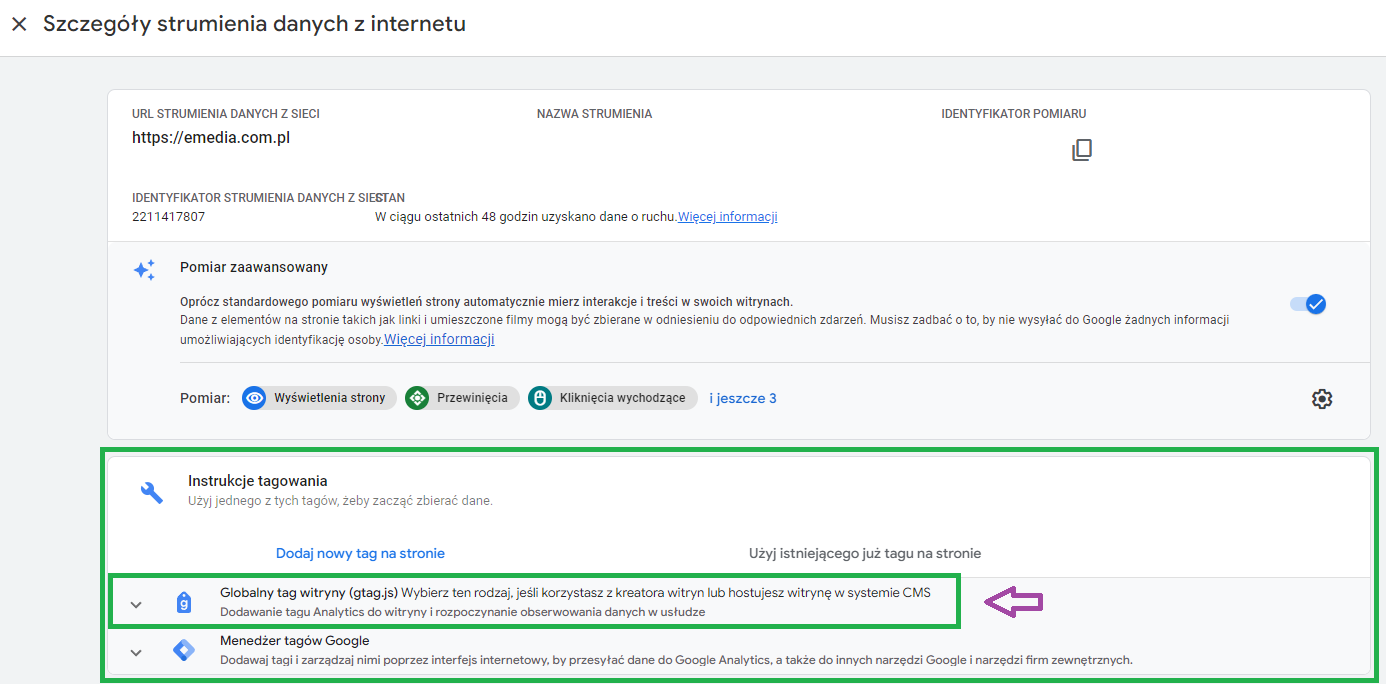
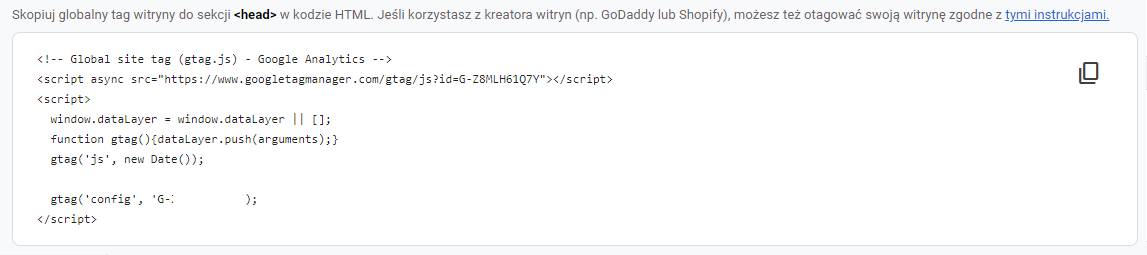
W instrukcjach tagowania wybieramy “Dodaj nowy tag na stronie”, potem klikamy w zakładkę “Globalny tag witryny (gtag.js)”, po czym wyświetli nam się kod, który należy skopiować i dodać do sekcji <head> w witrynie.
Jak sprawdzić, czy GA4 zbiera dane?
Wdrożenie kończy się dopiero po sprawdzeniu, czy dane docierają. Najprostszy test zajmuje minutę: proszę otworzyć własną stronę w przeglądarce, a w Google Analytics przejść do raportu Czas rzeczywisty. Własna wizyta powinna pojawić się tam w ciągu kilkunastu sekund, razem ze zdarzeniem wyświetlenia strony.
Jeśli raport pozostaje pusty, w praktyce zawiedzie jedna z czterech rzeczy: kod trafił tylko na stronę główną, blokuje go rozszerzenie przeglądarki, baner zgód nie przekazuje zgody na pomiar, albo kod pomiarowy został wklejony z identyfikatorem innej usługi. Po dwóch dniach warto wrócić do raportów standardowych i porównać liczbę użytkowników z tym, co pokazuje serwer albo panel sklepu. Różnica rzędu kilkunastu procent jest normalna, różnica kilkukrotna oznacza błąd wdrożenia.
Pomiar możemy wdrożyć za Ciebie: analityka internetowa w emedia, GA4, Tag Manager, Consent Mode i Looker Studio.
Najczęstsze pytania
Trzeba utworzyć usługę w panelu administracyjnym Google Analytics, dodać strumień danych dla witryny i umieścić kod pomiarowy z identyfikatorem zaczynającym się od G- na wszystkich podstronach, bezpośrednio w kodzie albo przez Menedżera Tagów Google. Na koniec należy sprawdzić raport Czasu rzeczywistego.
Nie. Standardowe usługi Universal Analytics przestały przetwarzać dane 1 lipca 2023 roku, a od 1 lipca 2024 roku Google odciął dostęp do danych bieżących i historycznych oraz do interfejsu. Dane zostały trwale usunięte.
Nie. Obie usługi mierzą ruch w innym modelu: Universal Analytics liczył sesje, GA4 liczy zdarzenia. Dane historyczne można było wcześniej wyeksportować do plików, arkuszy albo BigQuery, ale nie da się ich wgrać do GA4.
W sekcji Administracja, w strumieniach danych wybranej usługi. Identyfikator zaczyna się od liter G- i to on musi znaleźć się w kodzie pomiarowym na stronie. Identyfikator innej usługi w kodzie to najczęstszy powód pustych raportów.
Menedżer Tagów opłaca się wtedy, gdy planują Państwo mierzyć zdarzenia niestandardowe, przekazywać konwersje do systemów reklamowych albo obsługiwać zgody na pliki cookie. Przy prostym pomiarze odsłon wystarczy kod wstawiony bezpośrednio w witrynie.
Sama konfiguracja usługi i strumienia danych zajmuje kilkanaście minut. Poprawne wdrożenie pomiaru konwersji, zdarzeń sklepowych i obsługi zgód to zwykle kilka godzin pracy, zależnie od tego, na czym stoi strona.
Podsumowanie
Konfiguracja GA4 wymaga utworzenia usługi, dodania strumienia danych i umieszczenia kodu pomiarowego na wszystkich podstronach. Universal Analytics przestał zbierać dane 1 lipca 2023 roku, a dostęp do danych historycznych zniknął rok później, więc firmy bez wcześniejszego wdrożenia mają lukę w statystykach, której nie da się uzupełnić.
Przeczytaj także
 Pixel OpenAI krok po kroku: instalacja, zgody i CSP
 Pierwsza kampania w ChatGPT Ads krok po kroku
 Analityka na Facebooku - co zamiast Facebook Analytics?
Jak to powstaje. Tematy, opinie i ostatnie słowo: Grzegorz Wysocki, właściciel emedia. Tekst napisał zespół emedia w 2022 roku. Przy przeglądzie 4 września 2026 sprawdziliśmy go, uzupełniliśmy o streszczenie i odpowiedzi na pytania, a fragmenty, które się zestarzały, poprawiliśmy.
Na czym to stoi. Tekst opiera się na doświadczeniu zespołu emedia z prowadzonych kampanii oraz na dokumentacji platform, o których jest mowa w artykule: Google Analytics. Dane techniczne i liczby sprawdziliśmy przy przeglądzie 4 września 2026. Czego nie wiemy, o tym piszemy wprost.
Realizacja: tekst zespołu emedia, przegląd i uzupełnienie 4 września 2026 przez człowieka we współpracy z systemami AI. Redakcję i publikację firmuje autor.
Opublikowano 21.05.2022, ostatnia aktualizacja treści 03.09.2026
Więcej na ten temat: Poradniki krok po kroku Google Analytics
Rozwiń z nami swój biznes on-line

Zobacz również